01
Empieza con una foto reciente
Pídele a alguien que te tome una foto a la altura de los ojos frente a una pared de color claro. Deja espacio alrededor de la cabeza y los hombros y usa una foto tomada en los últimos seis meses.
Revisa la foto original, ajusta el recorte de 2×2 y consulta la vista previa de una hoja de 4×6 lista para imprimir para tu solicitud en papel.
Elige la foto original de tu teléfono o computadora.
Revisión y vista previa gratis en tu dispositivo · Pago único desde US$4.99 al descargar · Sin suscripción
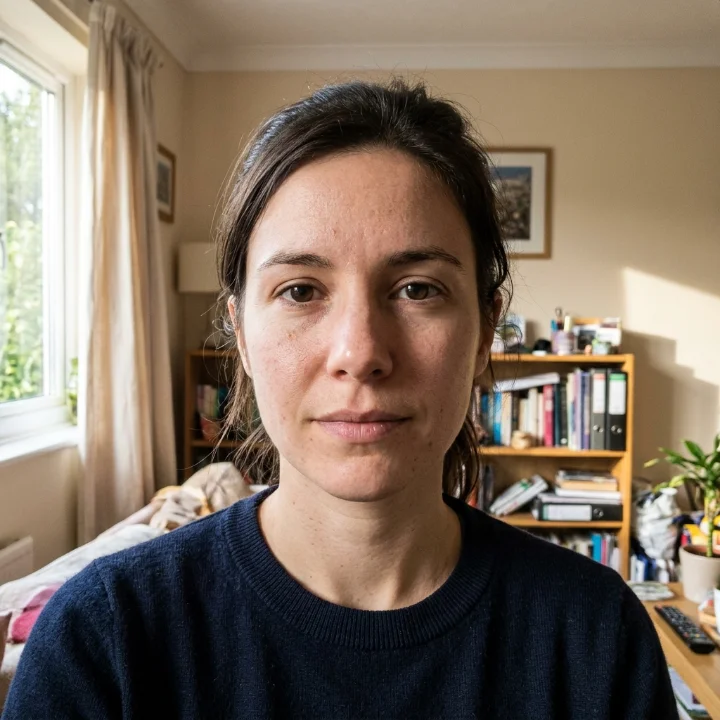 Antes

Pídele a alguien que te tome una foto a la altura de los ojos frente a una pared de color claro. Deja espacio alrededor de la cabeza y los hombros y usa una foto tomada en los últimos seis meses.
Revisa los resultados de la verificación del archivo y del rostro. Luego usa los controles deslizantes para encuadrar la foto. Alinea los marcadores con la parte superior de la cabeza y la parte inferior del mentón.
Consulta gratis la vista previa del recorte de 2×2 y de la hoja de 4×6. Paga en línea para descargar los dos archivos JPG de 300 PPI. Imprime al 100% y mide la foto antes de adjuntarla.
Primero, consulta el método de envío indicado en tu formulario de pasaporte. Para una solicitud en papel necesitas una foto impresa de 2×2 pulgadas. Esta herramienta te muestra cómo quedará la foto que vas a recortar y coloca dos copias en una hoja de papel fotográfico de tamaño estándar. La segunda copia te sirve si la primera se raya o si te desvías de una marca de corte. Sigue las instrucciones de tu formulario para adjuntar la foto. La herramienta para la renovación en línea tiene un proceso distinto porque el Departamento de Estado pide un original digital y lo recorta durante el envío.
Un JPG de 600×600 a 300 píxeles por pulgada es una forma de obtener una impresión de 2×2 pulgadas. El número que aparece en el visor de fotos describe el archivo, mientras que la regla te indica cuánto mide la impresión. Una imagen puede tener la cantidad de píxeles necesaria y aun así salir demasiado grande si la impresora la amplía para llenar la hoja. Mide una copia impresa antes de adjuntarla. Si ya tienes una foto cuadrada bien recortada y solo necesitas dos copias para imprimir, empieza con la plantilla de impresión gratuita.
Elige una pared lisa de color blanco o blanco hueso. Revisa en la pantalla del teléfono si se ve una esquina, un zócalo, un cuadro o una sombra marcada detrás de las orejas. Aléjate de la pared hasta que la luz se distribuya de manera uniforme por el fondo. Si un lado del rostro queda más oscuro, colócate frente a una ventana grande o busca una iluminación interior más uniforme. Mueve la cámara junto con la persona para que el rostro siga de frente al lente.
Pídele a otra persona que tome la foto a la altura de los ojos. Deja espacio por encima del cabello y a ambos lados de los hombros para poder ajustar el recorte después. Revisa el enfoque alrededor de los ojos, las pestañas y el contorno del rostro al tamaño que piensas usar. El movimiento del teléfono al sostenerlo con la mano puede desenfocar incluso una foto bien iluminada. Mantén firme la cámara y toma otra foto si los detalles finos se ven borrosos. Desactiva los filtros de belleza y los efectos del modo retrato para conservar el aspecto original del cabello, la piel y el fondo.
Usa una foto reciente a color que refleje tu aspecto actual. Para una solicitud común en papel, quítate los anteojos y aparta el cabello de los ojos. Consulta las instrucciones oficiales si te cubres la cabeza por motivos religiosos o médicos, o si no puedes quitarte los anteojos por razones médicas. En esos casos, es posible que tengas que presentar documentación adicional. Mantén todo el rostro visible y consulta las instrucciones antes de imprimir.
Asegúrate de que la persona solicitante aparezca derecha en el recuadro. Los controles de recorte permiten girar la imagen en incrementos de 90 grados. Úsalos si la imagen está de lado y luego ajusta la posición horizontal y vertical. Deja suficiente espacio para que se vea toda la cabeza. La marca superior sirve para medir. Colócala en la parte más alta de la cabeza en la foto y mueve la marca inferior hasta la parte inferior del mentón. La distancia que aparece representa la separación entre las dos marcas en una impresión de 2 pulgadas.
Aunque las dos marcas estén bien alineadas, la altura de la cabeza puede quedar fuera del rango requerido. Si mide menos de una pulgada, aumenta un poco el zoom, vuelve a centrar la foto y alinea las dos marcas de nuevo. Si mide más de una pulgada y tres octavos, reduce el zoom. Si el recorte ya está en su ajuste más amplio, toma otra foto original desde más lejos. Si al aumentar el zoom aparece un aviso de baja resolución, una foto original tomada desde más cerca y con la resolución máxima de la cámara suele darle a la herramienta más detalle aprovechable.
Antes de confirmar, revisa tanto las dimensiones del recorte como la calidad de la foto. Por ejemplo, una imagen nítida de 1200×1600 tiene suficientes píxeles para un recorte cuadrado con un zoom moderado. Al duplicar el zoom, se usa un cuadrado de 600 píxeles por lado. Si aumentas más el zoom, el recorte usará menos de 600 píxeles del original por lado, aunque el archivo final siga teniendo 600×600 píxeles. Si estás eligiendo entre dos originales, revisa el conteo de píxeles y compara la nitidez en la vista previa.
La verificación identifica el formato a partir del contenido del archivo, así que cambiarle el nombre no altera el formato que se muestra. Un archivo que parece JPG en el selector de fotos puede ser un original HEIC, sobre todo si viene de la galería de un teléfono. Si tu navegador no puede abrirlo, prueba con otro navegador actualizado o toma una foto con la cámara configurada en JPEG. Selecciona el nuevo original directamente desde tu galería para evitar la compresión o los cambios que pueden introducir las aplicaciones de mensajería.
El conteo de rostros y las verificaciones de calidad te ayudan a elegir una foto. El detector puede pasar por alto un rostro pequeño o parcialmente oculto. Revisa toda la imagen, incluido el fondo, antes de continuar. Si la iluminación es desigual, fíjate si hay sombras sobre los ojos, en las mejillas o detrás de la cabeza. Si la postura no se ve bien, vuelve a tomar la foto con los hombros de frente a la cámara. Al mover el recorte o cambiar su escala, la herramienta conserva a la persona y el fondo reales. Corrige los problemas al tomar la foto para que el resultado refleje lo que captó la cámara.
Revisa la vista previa de las dos copias antes de pagar. La compra de autoservicio corresponde al archivo y al recorte seleccionados. Deja abierto el navegador o regresa desde el mismo navegador para continuar con el borrador guardado en el dispositivo. Tu cuenta vincula el pedido con el recorte seleccionado. Una vez confirmado el pago, descarga el JPG individual para obtener el archivo de 2×2 pulgadas y el JPG de la hoja para imprimirlo en formato 4×6 en una impresora o un kiosco fotográfico.
Abre el JPG de 4×6 en el cuadro de impresión de fotos. Selecciona el tamaño de papel y la orientación correctos, imprime a tamaño real y desactiva la ampliación automática. Luego mide el ancho y el alto de una copia entre las marcas de corte. Revisa si la foto terminada tiene partes cortadas, daños o cambios de color. Si la tienda agrega un sello con la fecha o aplica un ajuste automático de color, pide otra impresión con esas opciones desactivadas. Guarda los dos archivos digitales para poder volver a imprimir el mismo recorte.
La solicitud en línea tiene su propio paso para recortar la foto. Empieza con el archivo original y usa la herramienta de revisión de fotos para renovación en línea antes de ir al portal oficial.
Usa un fondo blanco o blanco hueso al tomar la foto y conserva su aspecto original. Si ves sombras, un color disparejo o algún objeto detrás de ti, vuelve a tomar la foto.
Lee las recomendaciones para volver a tomar la foto o revisar su aspecto. El Departamento de Estado toma la decisión final sobre la foto que envíes con tu solicitud.