01
Selecciona la foto original
Elige la foto original de tu cámara o de la galería de tu teléfono. Usa una foto reciente, nítida y a color, con un fondo blanco o blanco hueso uniforme.
Revisa el archivo digital original antes de subirlo al Departamento de Estado de EE. UU. Tu archivo original se conserva intacto.
Elige la foto original de tu teléfono o computadora.
 Pass
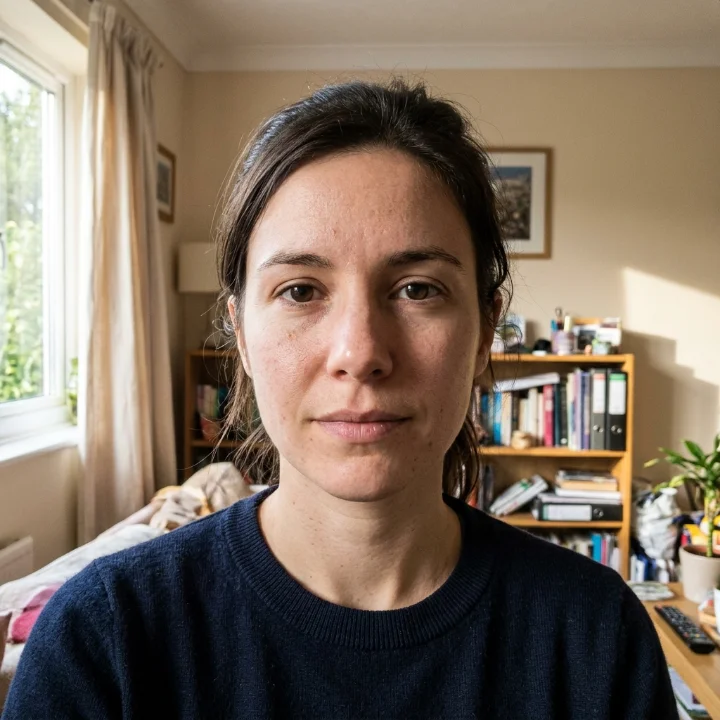 Fail
Elige la foto original de tu cámara o de la galería de tu teléfono. Usa una foto reciente, nítida y a color, con un fondo blanco o blanco hueso uniforme.
Revisa el tipo de archivo, su tamaño y el encuadre. Vuelve a tomar la foto si tiene sombras, si parte de la cabeza queda fuera del encuadre o si falta espacio para que el portal la recorte.
Cuando tengas todo listo, abre el portal de renovación del Departamento de Estado. Sube el mismo archivo original y sigue las instrucciones del portal para recortar y enviar la foto.
El portal de renovación de pasaportes de EE. UU. pide un archivo digital. Abre la galería del teléfono o de la cámara y elige la versión con el encuadre completo alrededor de la cabeza y los hombros. Fíjate si aparecen los bordes de un recorte previo o de una captura de pantalla. Si ves el borde de una miniatura, es posible que el original esté guardado con otro nombre en la galería. Si el dispositivo es compartido, asegúrate de seleccionar el archivo de la persona solicitante y de que la foto muestre su aspecto actual.
Un original con el encuadre completo le da al portal de renovación espacio para recortar. Al tomar la foto, deja suficiente espacio por encima de la cabeza y a ambos lados. Pídele a otra persona que sostenga la cámara a la altura de los ojos y centre la cabeza y los hombros. Mantén suficiente distancia de un fondo liso blanco o blanco hueso para reducir las sombras visibles. Si la parte superior de la cabeza o el borde del mentón ya quedan fuera del encuadre, toma otra foto.
El tipo de archivo se verifica a partir de los bytes que contiene. Cambiar la extensión de .heic a .jpg no convierte el archivo en JPEG. El portal de renovación en línea indica que acepta JPG, JPEG, PNG, HEIC y HEIF. Un iPhone puede guardar fotos en HEIC de forma predeterminada, y su menú para compartir puede crear una copia en JPEG. Si el original se abre en tu dispositivo y su tamaño está dentro del rango publicado, tenlo a la mano para poder identificarlo en el selector de archivos del portal oficial al subirlo.
El verificador muestra el número exacto de bytes y el rango publicado de 54 KB a 10 MB. Una miniatura guardada o una captura de pantalla puede quedar por debajo del mínimo. Una foto en resolución completa puede superar el máximo. Si aparece un aviso sobre el tamaño, revisa si hay otro original de la misma serie en la galería. Si necesitas tomar otra foto, elige un ajuste de la cámara que produzca un archivo dentro del rango y mantenga el rostro nítido.
Las dimensiones en píxeles corresponden a la imagen original completa, tal como la lee el navegador. Una foto del celular que aparece de lado puede contener metadatos de orientación que le indican al visor cómo mostrarla. Compara la vista previa con la imagen de tu galería y, si la orientación es correcta, sube el original. Si la imagen aparece de lado o boca abajo en la vista previa oficial, sigue las instrucciones del portal o vuelve a tomar la foto con la cámara en posición vertical.
Amplía la imagen con el visor de fotos que usas normalmente y revisa los ojos, la nariz y el contorno del rostro. Una imagen borrosa puede ocultar esos detalles aunque el archivo tenga suficientes píxeles. Una fuente de luz amplia y difusa frente a la persona puede ayudar. Evita el contraluz y las sombras que cubran un ojo. Mantén la cabeza recta, mira hacia la cámara y asegúrate de que se vean bien ambos lados del rostro. Elige una foto en la que aparezca una sola persona y el fondo esté despejado.
Busca problemas que una revisión rápida del archivo no puede detectar. La herramienta analiza la foto en tu dispositivo para estimar cuántos rostros aparecen y señalar posibles indicios de desenfoque, iluminación dispareja o inclinación. Además de verificar que se haya detectado el rostro, revisa si hay sombras, reflejos, objetos en el fondo, ropa o cabello que cubra el rostro. Si el verificador no detecta el rostro, compara la foto con una toma nítida de frente. Si aparecen otras personas en el encuadre, toma otra foto en la que solo aparezca el solicitante.
Consulta los ejemplos oficiales de las excepciones que necesites aplicar a la foto. Las fotos para renovar el pasaporte deben reflejar el aspecto actual del solicitante. Toma una foto nueva si solo tienes una foto antigua escaneada, un retrato profesional retocado o una foto cuyo fondo se reemplazó digitalmente. La forma más fácil de corregir problemas como sombras marcadas o cabello cortado por el encuadre es ajustar las condiciones de la toma y tomar una nueva foto original.
El navegador genera una vista previa cuando eliges un archivo. El botón Guardar archivo original guarda exactamente los mismos bytes del archivo que seleccionaste. Esto puede servirte si necesitas guardar en Descargas la foto que elegiste con el selector de fotos para encontrarla fácilmente. Busca el mismo nombre de archivo en Descargas. Si el sistema agrega un número porque ya hay un archivo con ese nombre, compara el tamaño de los archivos y elige la copia que acabas de guardar.
Continúa en la página de renovación en línea del Departamento de Estado. Inicia sesión con la cuenta que te pida el portal y sigue las indicaciones. Después de subir el original, revisa la vista previa oficial del recorte y asegúrate de que haya suficiente espacio para que el portal encuadre a la persona. El portal oficial puede mostrar avisos distintos o adicionales. Si te pide otro archivo, usa el motivo que indique para decidir si debes tomar otra foto, ajustar el encuadre al tomarla o elegir otro original.
Si el archivo que elegiste no se abre aquí, revisa en la galería que sea una foto y que el original completo esté disponible en el dispositivo. El celular puede mostrar una foto guardada en la nube antes de que se descargue el original. Abre primero la foto en la galería, espera a que se cargue la imagen completa y vuelve a seleccionarla. También puedes usar un navegador con compatibilidad nativa con HEIC o tomar una foto nueva en formato JPEG con una cámara compatible.
Si vas a presentar la solicitud en papel, usa la herramienta correspondiente para preparar la foto impresa de 2×2. La hoja de 4×6 está diseñada para imprimir dos copias, así que selecciona la foto digital original individual cuando el portal en línea te pida que subas un archivo. Si parece que puedes renovar tanto por correo como en línea, consulta las instrucciones de renovación del Departamento de Estado para confirmar qué opción se ajusta a tu caso antes de preparar la foto.
Antes de enviar la solicitud, revisa una vez más la vista previa final del portal y conserva el original hasta que termine el trámite.
Deja espacio alrededor de la cabeza y los hombros. El portal del Departamento de Estado incluye un paso para recortar la foto durante la solicitud.
La capacidad de abrir el archivo en el dispositivo depende del archivo y del dispositivo. Puedes revisar el original en otro dispositivo o tomar una nueva foto con la cámara en modo JPEG.
Toma una nueva foto digital para subirla al portal de renovación en línea. Usa un original reciente que muestre el aspecto actual de la persona solicitante.